Der Board Manager

Einstecken, Prepare Board... klicken, fertig. Danach alles für das Board an einem Ort.

Der Board Manager ist die Zentrale für deine Boards: Hier bereitest du ein neues Board vor, legst Dateien und Programme darauf, stellst das WLAN und den Takt ein und siehst, was Asmonite über das Board weiß. Er arbeitet mit dem ESP32, ESP32-S3, ESP32-C3, ESP32-S31, dem Raspberry Pi Pico und dem Pico 2 (mit und ohne W), jeweils über das USB-Kabel des Boards, und zeigt bei jedem nur, was mit ihm geht.

In Asmonite: Menü Board > Board Manager. Steckst du ein Board zum ersten Mal ein, öffnet er sich von selbst.

Ein neues Board in drei Schritten

  1. Einstecken. Ein ESP-Board steckst du einfach ein. Einen Pico oder Pico 2 steckst du beim ersten Mal mit gedrückter Taste BOOTSEL ein (ein neues, leeres Board braucht sie nicht); Windows zeigt dann ein Laufwerk RPI-RP2 oder RP2350.
  2. Prepare Board... klicken. Asmonite schreibt seine Konsole in den Flash des Boards, legt ein Dateisystem an, wenn es noch keins gibt, und bringt bei einem ESP-Board das WLAN-Paket mit. Beim ESP32 dauert das etwa eine halbe Minute. Kommt ein ESP32 nicht von selbst in seinen Download-Modus, bittet Asmonite dich, BOOT gedrückt zu halten.
  3. Fertig. Der Board Manager zeigt jetzt die Dateien des Boards. Ab jetzt startet F9 deine Programme auf dem Board, und der Debugger läuft über dasselbe Kabel.

Die Konsole bleibt im Flash und ist nach jedem Reset wieder da. Bringt ein neueres Asmonite eine neuere Konsole mit, sagt es die Zeile Console; Prepare Board... schreibt sie dann neu, deine Dateien bleiben.

Das Fenster

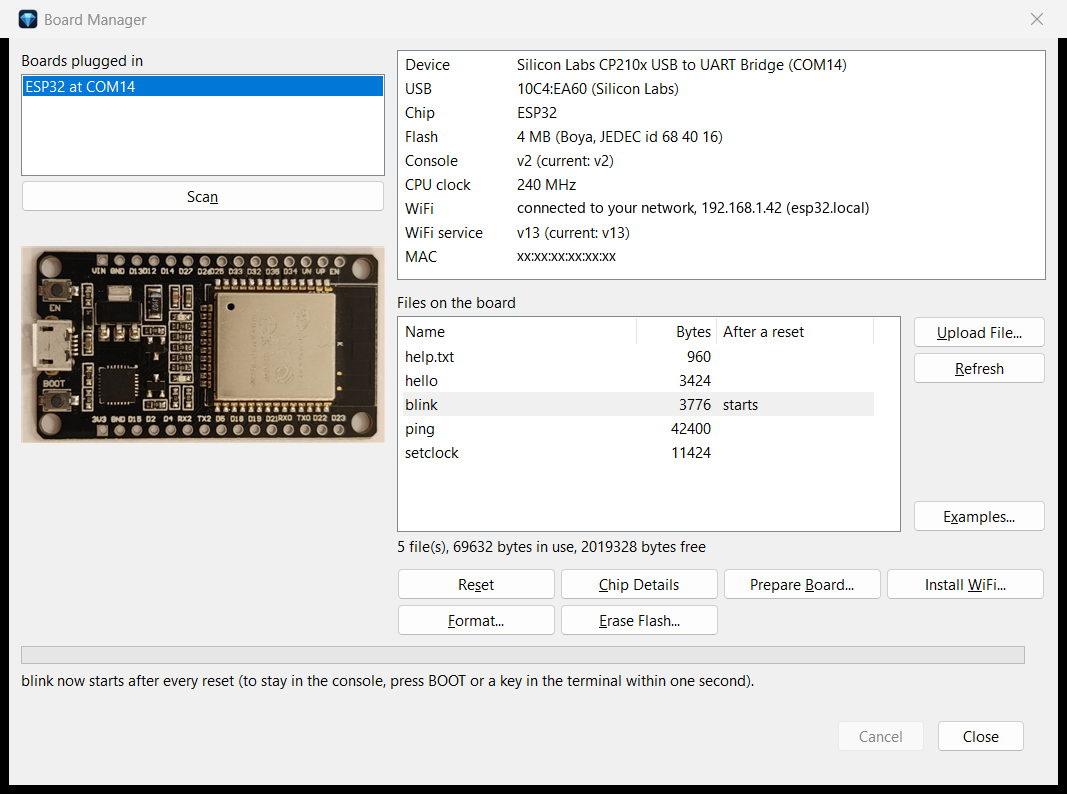
Asmonite: the Board Manager with an ESP32, its info lines, its files and its buttons
Der Board Manager mit einem ESP32: links das Board und sein Foto, rechts oben, was Asmonite über das Board weiß (der Takt: 240 MHz), darunter die Dateien (blink startet nach jedem Reset), unten die Knöpfe für das Board. Netz, Adresse und MAC sind im Bild ersetzt.

Beim Öffnen liest der Board Manager nur, was das Board nicht stört: was Windows über das USB-Gerät sagt und was die Konsole von Asmonite meldet. Ein laufendes Programm hält er nur an, wenn du etwas tust, wofür er die Konsole braucht, und er fragt vorher. Scan sucht die Boards neu.
Die Infozeilen

Ein Rechtsklick auf eine Zeile zeigt, was mit ihr geht; ein Doppelklick wählt den ersten Punkt. Copy Line und Copy All kopieren eine Zeile oder alle.

ZeileWas sie sagtRechtsklick
Consoledie Version der Konsole auf dem Board und die dieses Asmonite („v5 (current: v5)“)bei einer älteren: Prepare Board... schreibt die aktuelle
CPU clockder Takt des KernsSet the Clock...: ein Takt aus der Liste des Boards, bis zum nächsten Reset
WiFiaus, verbindet sich oder verbunden; Adresse und Name im NetzSet Network..., WiFi On, WiFi Off, Forget Network..., Set mDNS Name...
WiFi servicedie Version des WLAN-Pakets (ESP-Boards)Install WiFi... schreibt das aktuelle
telnetob ein Passwort für telnet gesetzt istSet Password..., Clear Password...

Set Network... listet die Netze, die dieser PC sieht, beim ESP32-C3, ESP32-S31 und Pico W auch die, die das Board sieht; From Windows trägt das Passwort ein, das Windows für dieses Netz gespeichert hat.

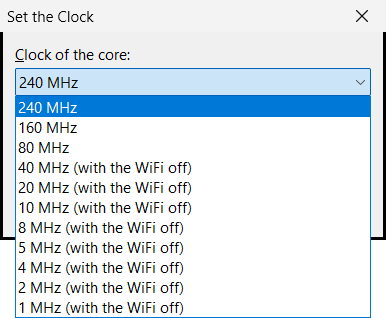
Set the Clock... nutzt das Programm setclock auf dem Board. Fehlt es, übersetzt Asmonite examples/<board>/setclock.abel und lädt es vorher hoch. Ein Takt, bei dem das WLAN nicht läuft, schaltet vorher das WLAN aus. Beides fragt Asmonite vorher.

Asmonite: the window Set the Clock with the clocks of the ESP32
Set the Clock... beim ESP32: die Takte, die das Board kann; die vom Quarz nur mit ausgeschaltetem WLAN.

Dateien und Programme

Ein Rechtsklick auf eine Datei zeigt, was mit ihr geht. Dateien aus dem Explorer, auf das Fenster gezogen, lädt der Board Manager auf das Board.

Runstartet ein Programm (auch Enter oder Doppelklick); das Fenster schließt sich, der Reiter Serial zeigt, was es schreibt
Open in Editoröffnet eine Textdatei im Editor (eine Kopie: eine Änderung bleibt auf dem PC)
Autostartdas Programm startet nach jedem Reset
Download..., Deleteholt die Datei auf den PC, löscht sie
Upload File..., Refreshlegt eine Datei vom PC auf das Board, liest die Liste neu (F5)
Examples...öffnet ein Beispiel für das gewählte Board im Editor; bei aBelle (eine Python-ähnliche Programmiersprache) stellt Asmonite Project > Target auf das Board, F9 startet es dort

Aus dem Editor: F9 lässt ein Programm im RAM des Boards laufen, ohne eine Datei anzulegen. Project > Compile and Upload (Strg+Shift+F9) legt es als Datei auf das Board, Debug > Upload and Run (Shift+F9) startet es danach.

Die Knöpfe

Prepare Board...die Konsole in den Flash, das Dateisystem, das WLAN-Paket (siehe oben)
Resetstartet das Board neu und hält es in der Konsole, auch wenn ein Programm im Autostart steht
Chip DetailsESP-Boards: Chip, Revision, MAC, Quarz, Flash (und PSRAM) über das Boot-ROM; das Board startet dafür neu
Install WiFi...schreibt das WLAN-Paket neu (selten nötig)
Format...ein neues, leeres Dateisystem; alle Dateien gehen verloren
Erase Flash...löscht den ganzen Flash wie bei einem neuen Board; danach wieder Prepare Board...
Arm Cores..., RISC-V Cores...Pico 2 im USB-Boot: schreibt das Beispiel blink der anderen Kerne als UF2-Datei auf sein Laufwerk; das Boot-ROM startet danach diese Kerne. Prepare Board... bringt die Konsole und die Arm-Kerne zurück.

Jedes Board bekommt nur die Knöpfe, die zu ihm passen: ein ESP32 oder ESP32-S3 alle außer den Kernen, ein Pico mit der Konsole Reset, Prepare Board... und Format..., ein Pico im USB-Boot Prepare Board..., Start Program und Erase Flash.... Ein Board, das Asmonite nicht kennt, bekommt keine Knöpfe; der Board Manager zeigt dann nur, was Windows über es sagt.

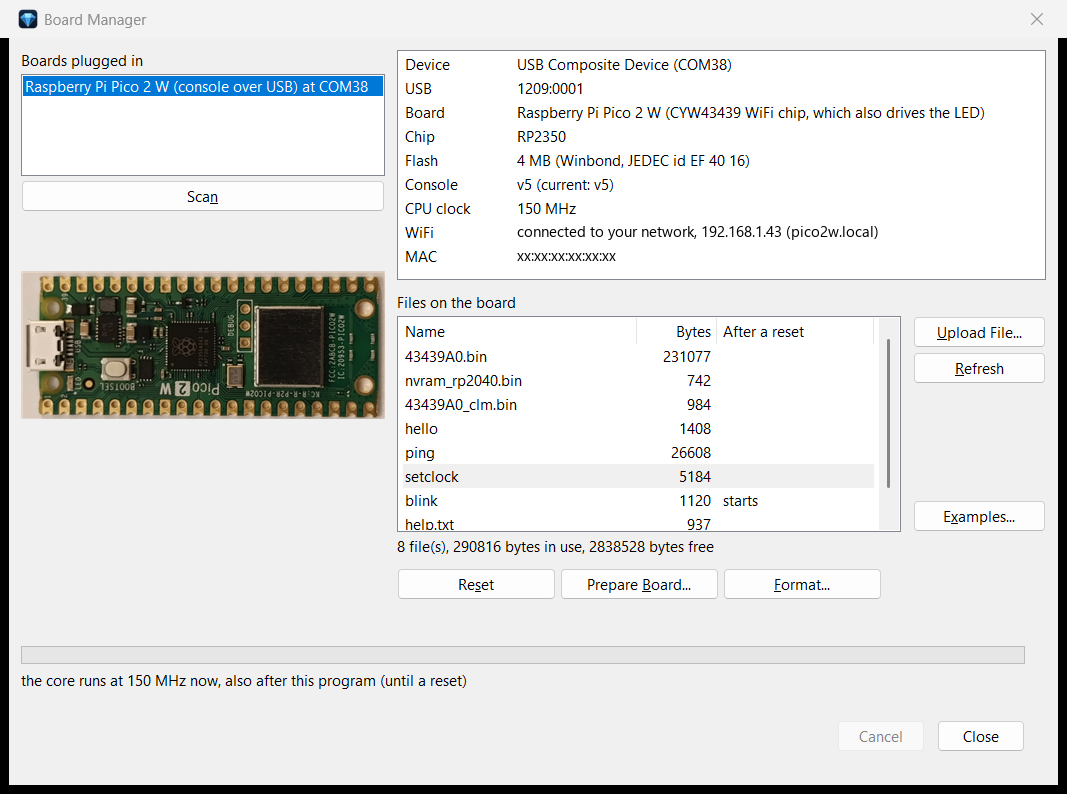
Asmonite: the Board Manager with a Raspberry Pi Pico 2 W and the console over USB
Ein Raspberry Pi Pico 2 W mit der Konsole am USB-Kabel: dieselben Infozeilen, die Knöpfe des Pico (Reset, Prepare Board..., Format...), der Takt auf 150 MHz gesetzt. Die drei Dateien oben (43439A0.bin ...) sind die Firmware des WLAN-Chips CYW43439. Netz, Adresse, Name und MAC sind im Bild ersetzt.

Wenn etwas nicht klappt

Was du siehstWas hilft
„The Asmonite console does not respond“Ein Programm läuft, das Strg+C nicht anhält: Reset. Oder es ist keine Konsole im Flash: Prepare Board...
„The flash is empty (no console)“Prepare Board...
„No file system yet“Format... legt eins an
Ein ESP32 kommt nicht in den Download-ModusBOOT gedrückt halten, bis Asmonite weitermacht
Ein Pico erscheint nicht in der Listeein Datenkabel nehmen (kein reines Ladekabel); ohne Konsole mit gedrückter BOOTSEL einstecken
Das WLAN fehlt nach einem Reset nochDie Adresse kommt ein paar Sekunden später: Refresh (F5)

Weiter

Die Boards

Welches Board wie debuggt wird, und wie seine Ausgabe zum PC kommt.

Die Übersicht →

Beispiele

Programme für jedes Board, in aBelle und Assembler: vom Blinken bis zum Webserver.

Die Beispiele →

Die ganze Anleitung

Alles über den Board Manager, mit den Knöpfen jedes Boards.

Auf GitHub →